English
Punto de Venta (POS)
Punto de Venta (POS)#
[GERENTE de BINGO, PUNTA de VENTAS]
Abrir una caja registradora digital#
El sistema de punto de venta se utiliza para múltiples ubicaciones de venta o para revendedores.
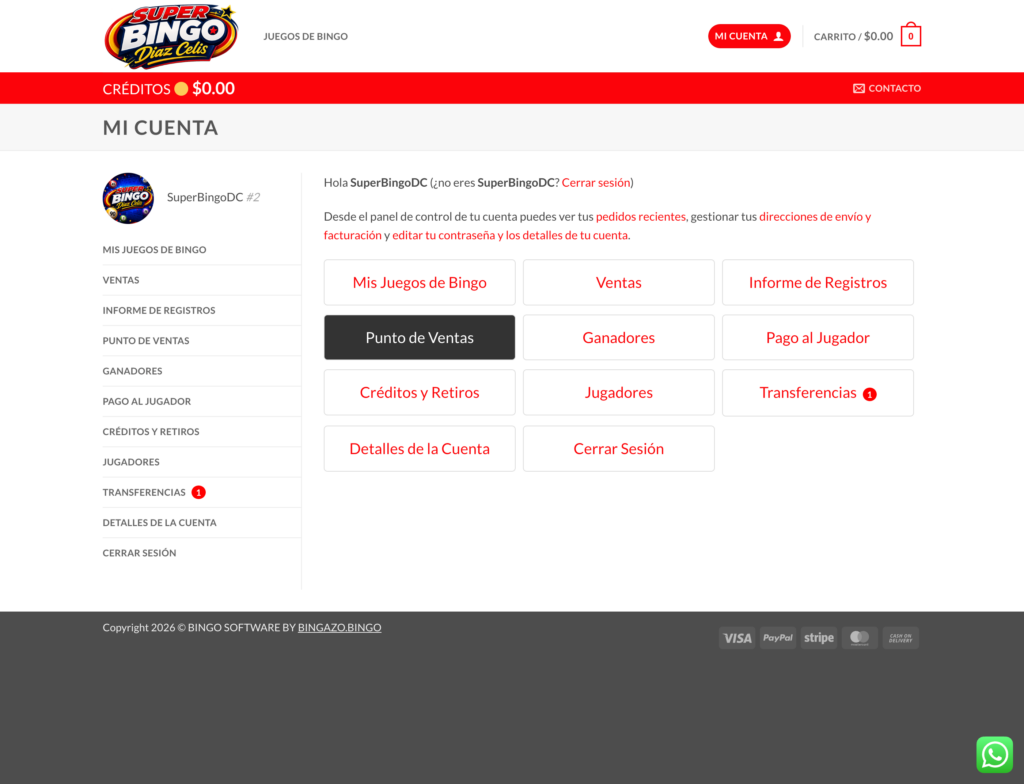
Cada Vendedor en un Punto de Venta de cartones puede disponer de su propio terminal de punto de venta (POS).
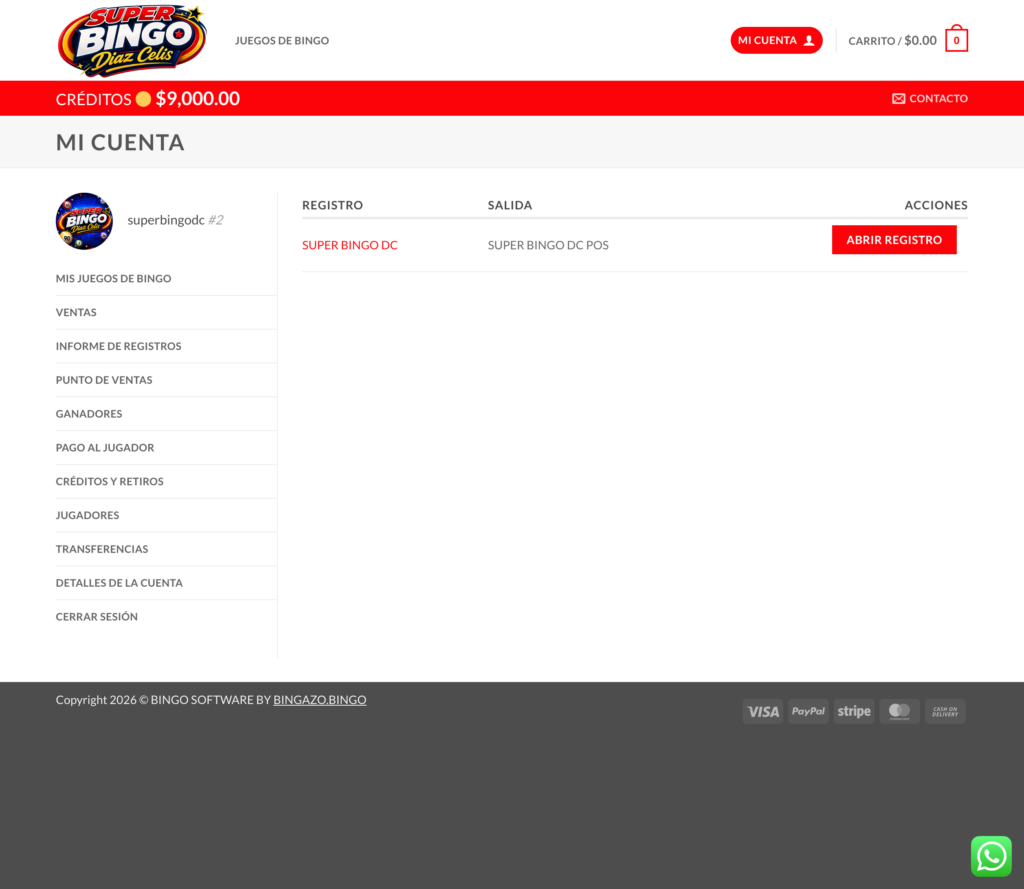
El vendedor o el punto de venta (POS) pueden iniciar sesión en la caja registradora del POS.
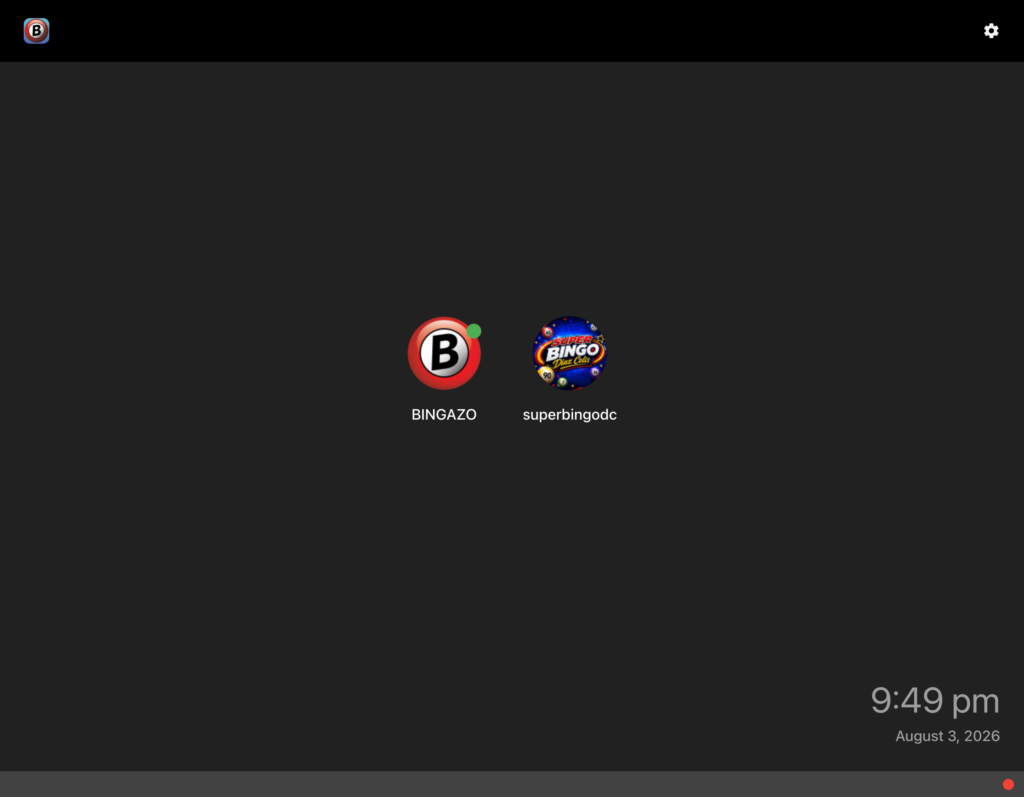
Localizar o añadir un cliente en BINGAZO POS#
Cuando un cliente desea participar en un Bingo Multi-Sala, existen varias opciones de inicio:
A) El cliente tiene una tarjeta del Club de Jugadores (y ESTÁ DENTRO del sistema BINGAZO).
B) El cliente ESTÁ DENTRO del sistema BINGAZO, pero olvidó su tarjeta del Club de Jugadores.
C) El cliente no tiene una tarjeta del Club de Jugadores (Nuevo jugador).
D) El cliente tiene una tarjeta del Club de Jugadores (y NO ESTÁ DENTRO del sistema BINGAZO).
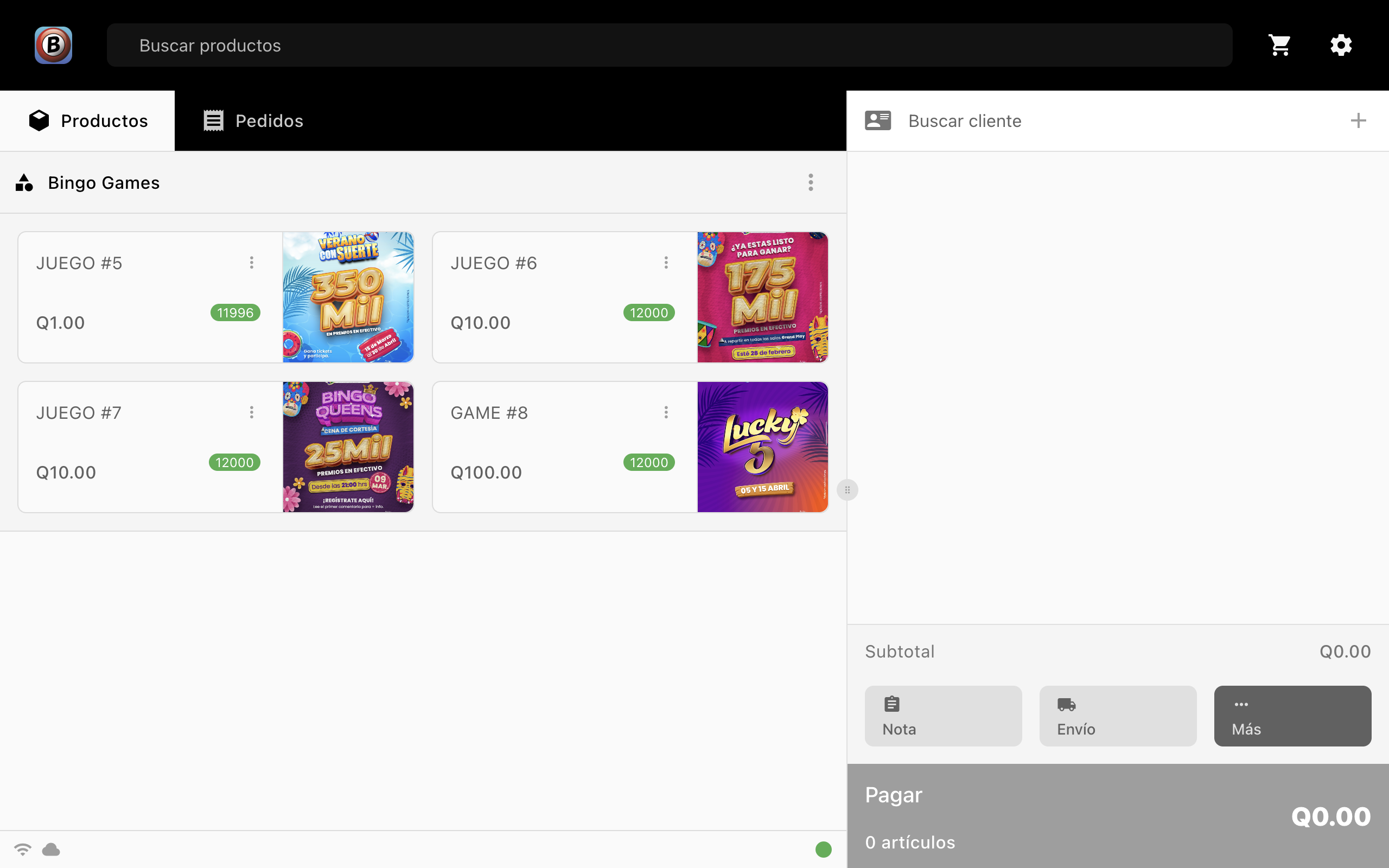
El sistema de punto de venta BINGAZO
Opción A: Si el cliente tiene una Tarjeta Players Club (y ESTÁ EN el sistema BINGAZO)#
1- Haga clic en el icono de la tarjeta.
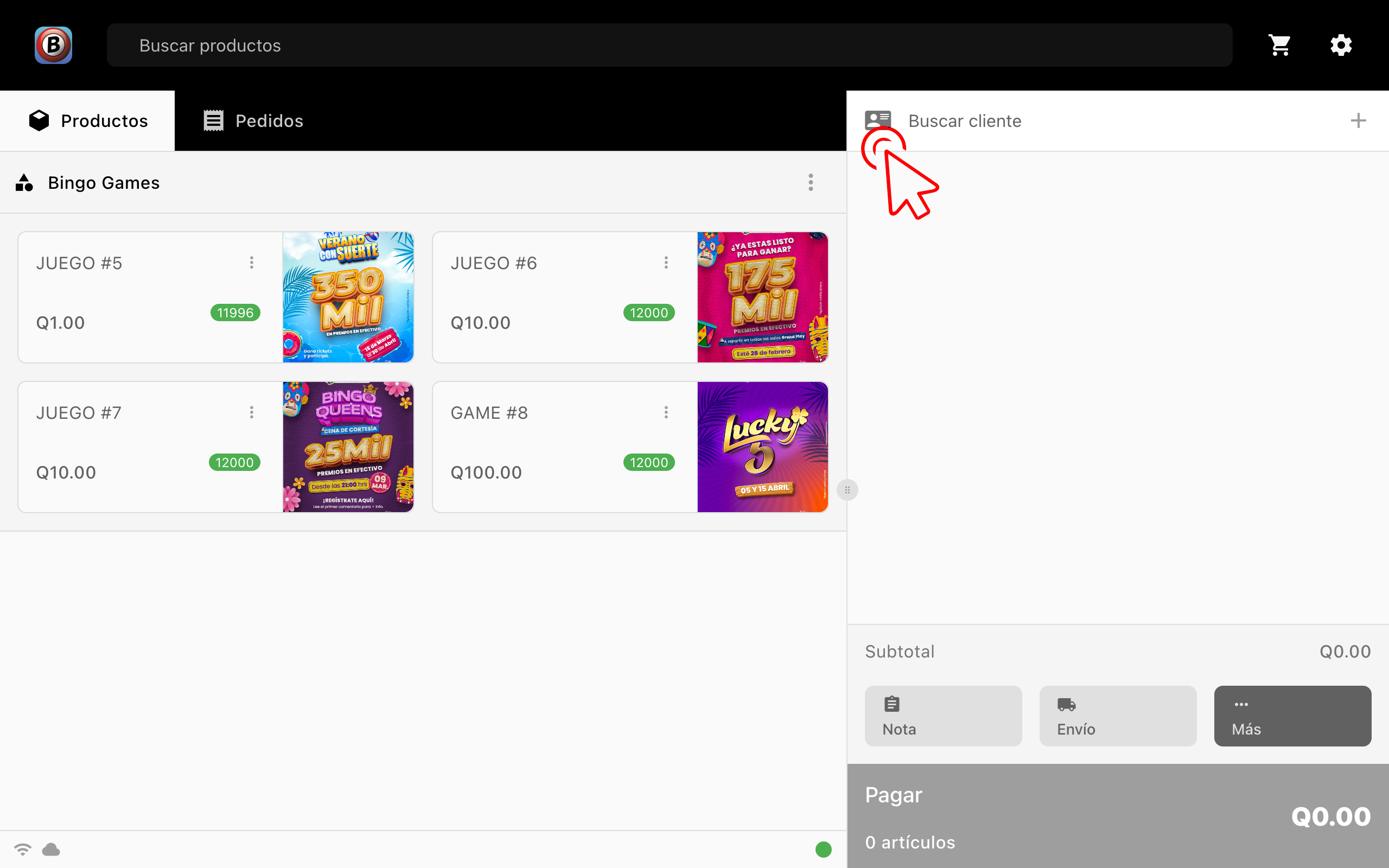
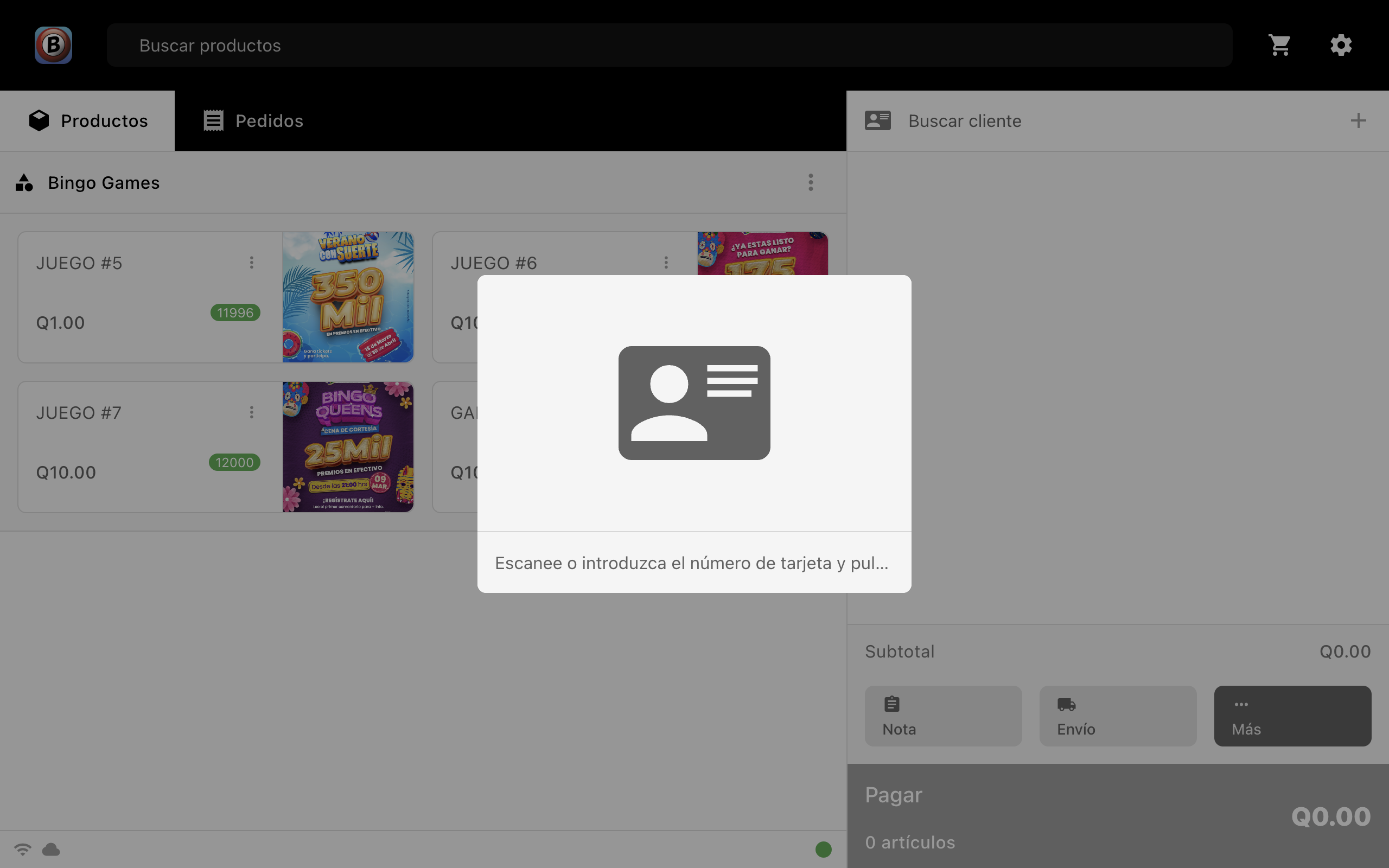
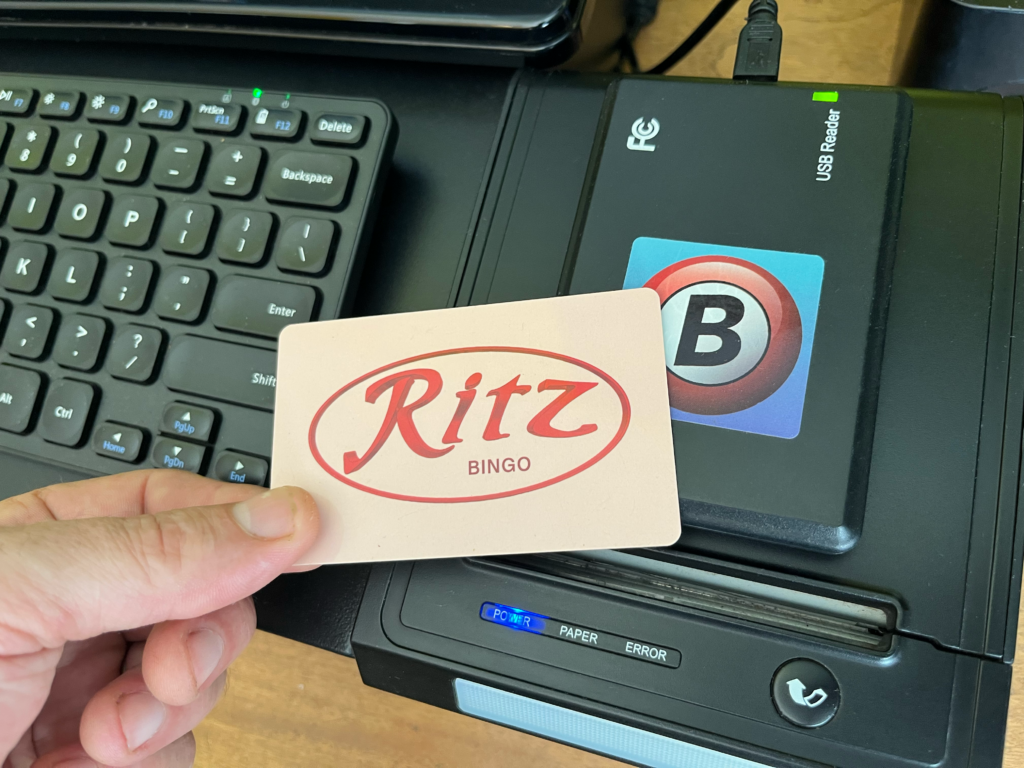
3- Debe aparecer el nombre del cliente.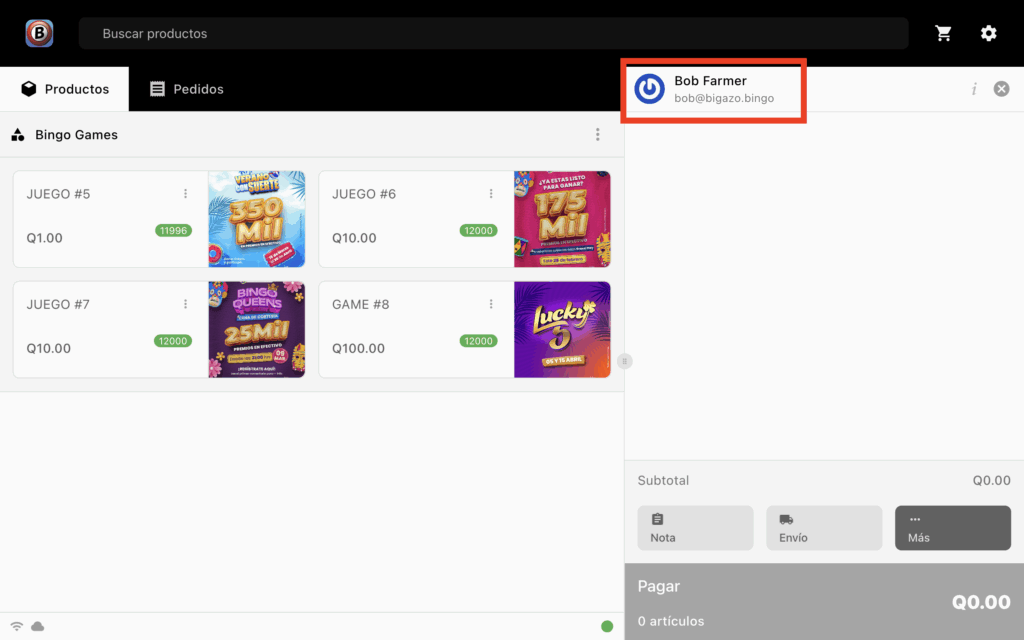 4- El cliente ahora está listo para comprar cartones.
Opción B: El cliente ESTÁ EN el sistema BINGAZO pero olvidó su Tarjeta del Club de Jugadores.#
1- Haga clic en el área del Buscar cliente.
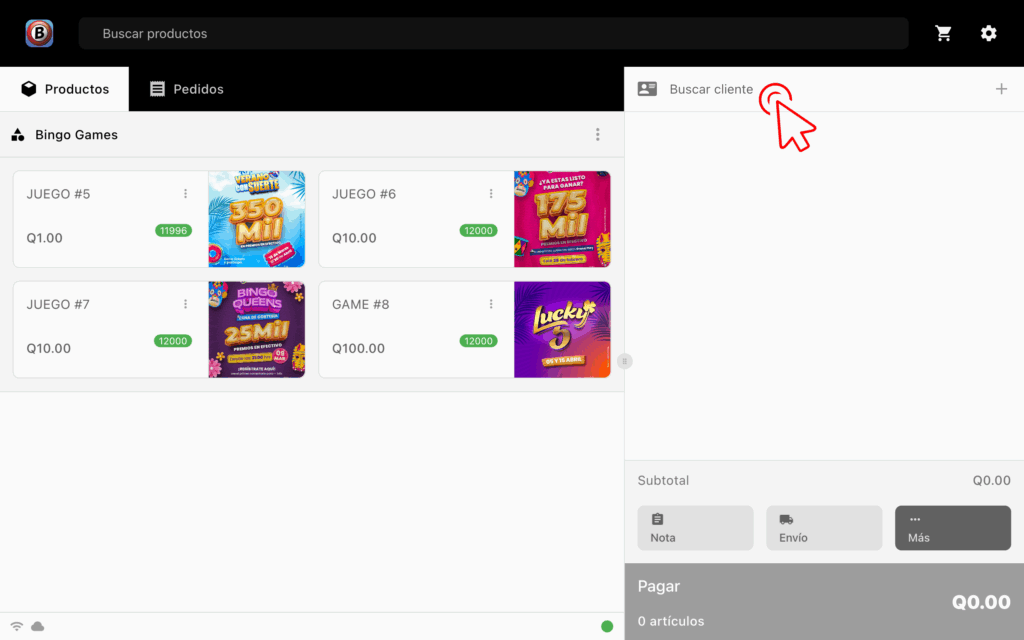
2- Ingrese el Nombre, Teléfono o Correo Electrónico del cliente.
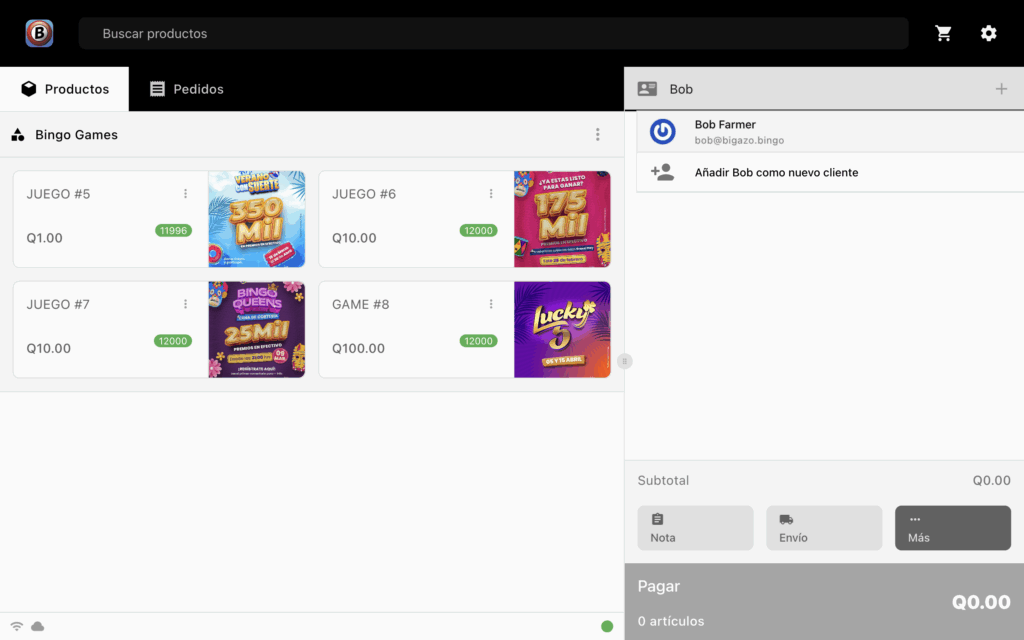
3- Cuando el nombre del cliente aparezca en la lista, seleccione Nombre.
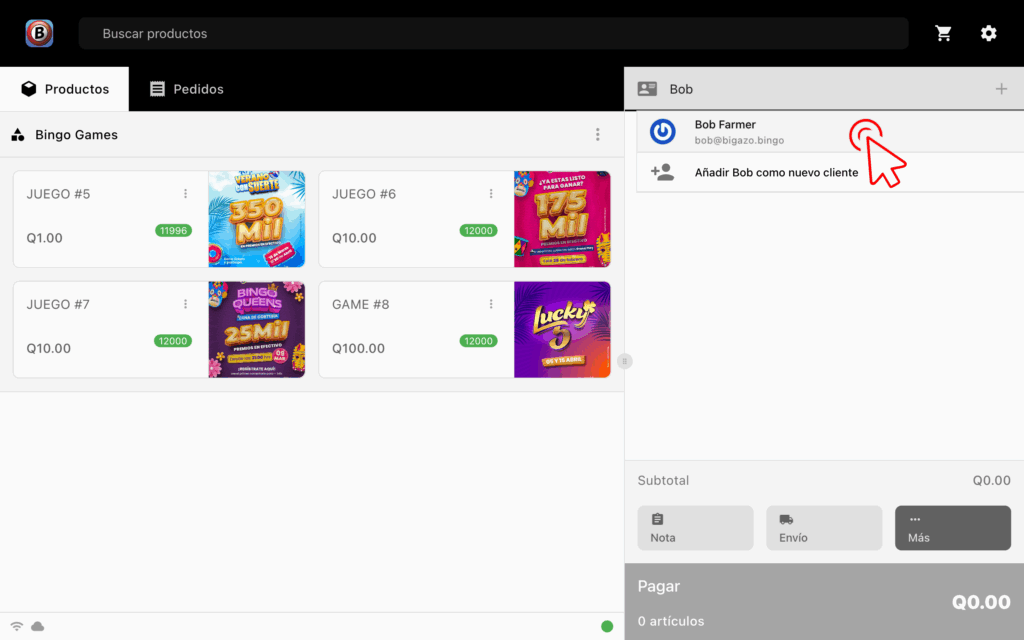
4- El cliente ahora está listo para comprar cartones.
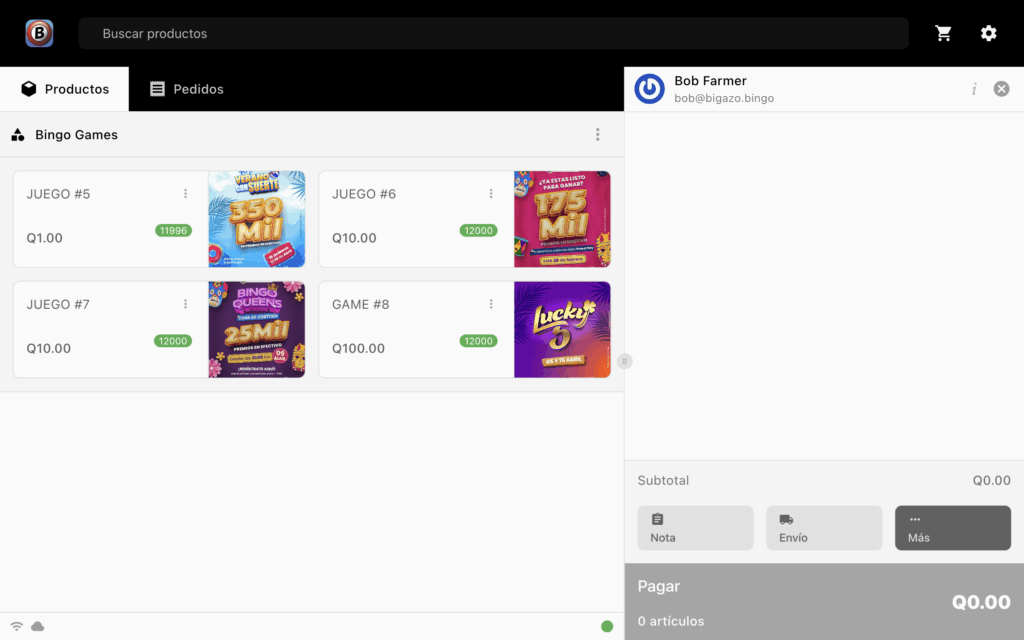
Opción C: El cliente no tiene tarjeta del Club de Jugadores. (Jugador nuevo)#
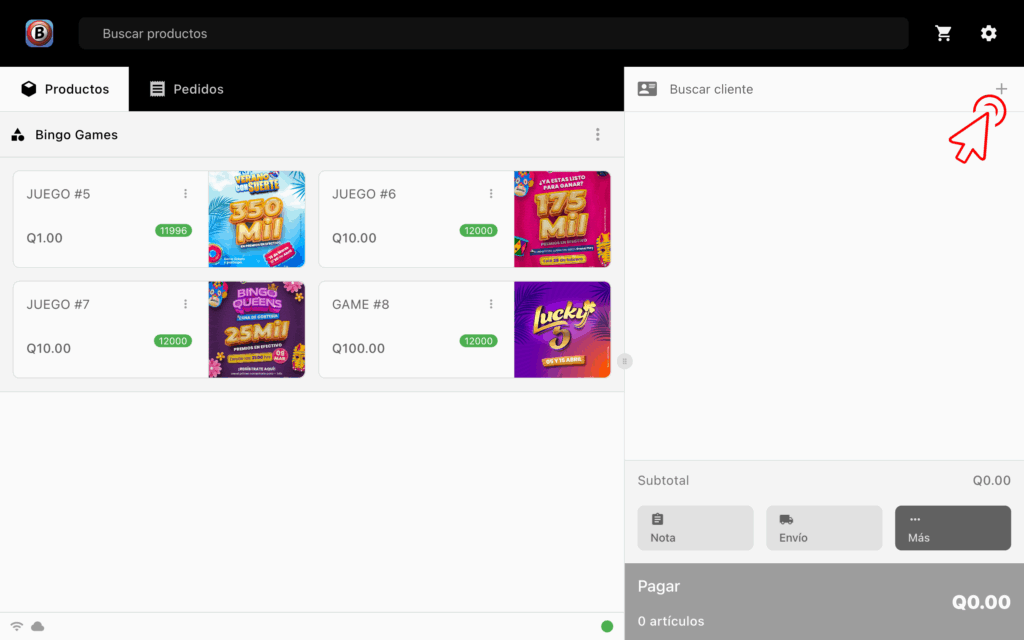
1- Haga clic en el ícono Agregar Nuevo Jugador +.
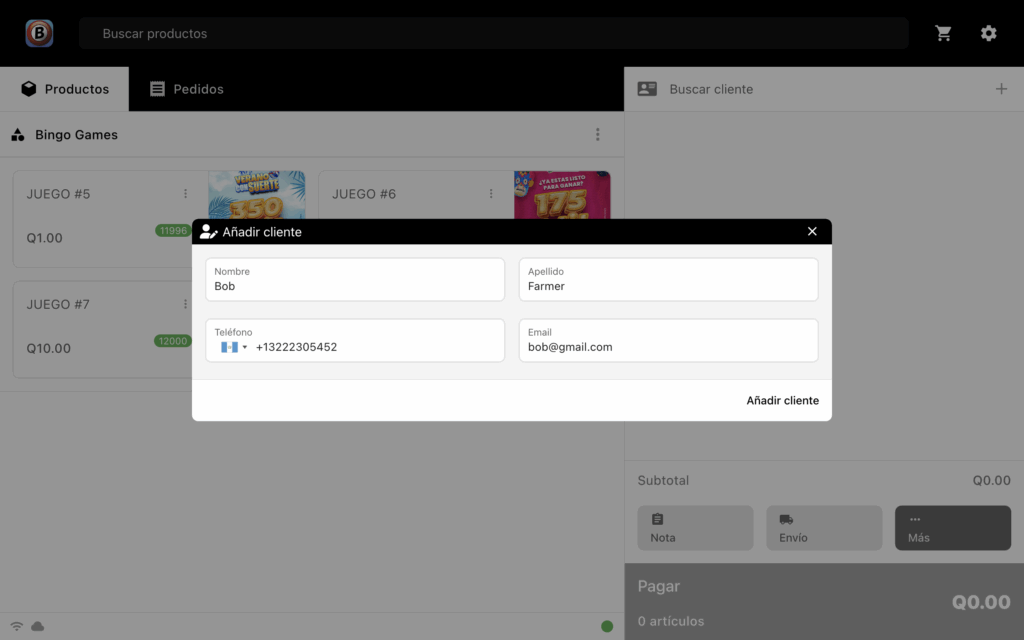
2- Ingrese el Nombre, Apellido, Teléfono y Correo Electrónico del cliente en el formulario emergente.
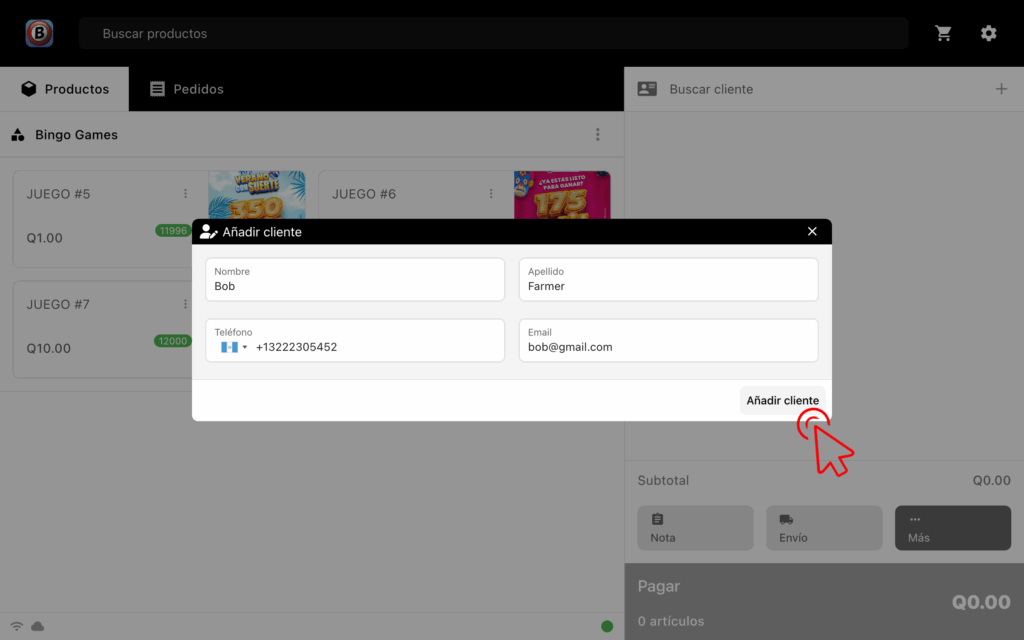
3- Guarde el nuevo cliente haciendo clic en el botón Añadir cliente.
 .
.
4- El cliente ahora está listo para comprar cartones.
Seleccione el Juego de Bingo que el Cliente Desea Comprar#
5- Haga clic en el juego de Bingo que desee el cliente.
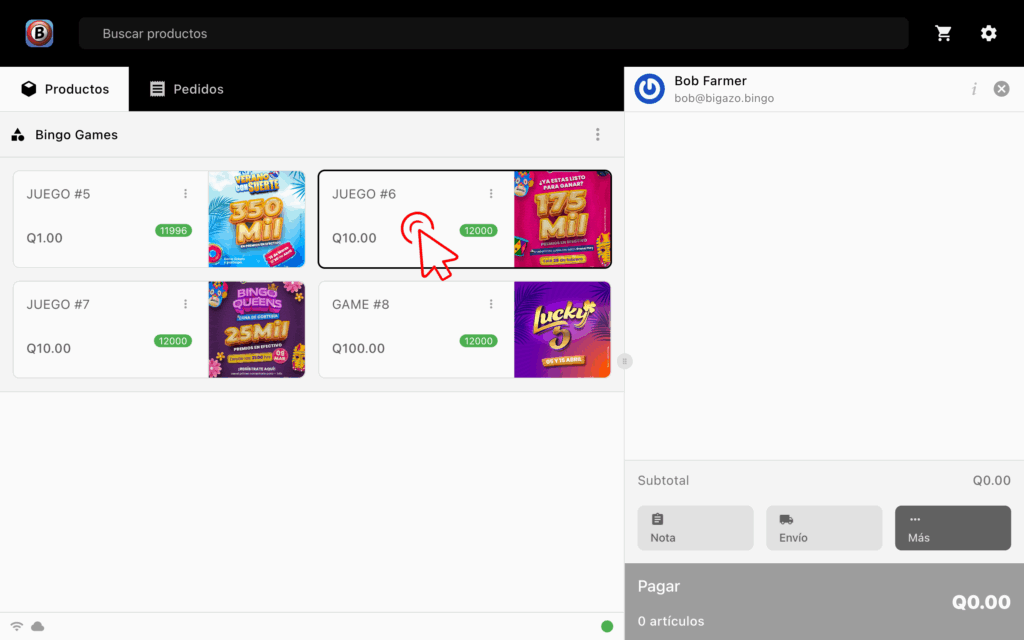
6- Cada clic agregará 1 cartón o 1 serie dependiendo del juego.
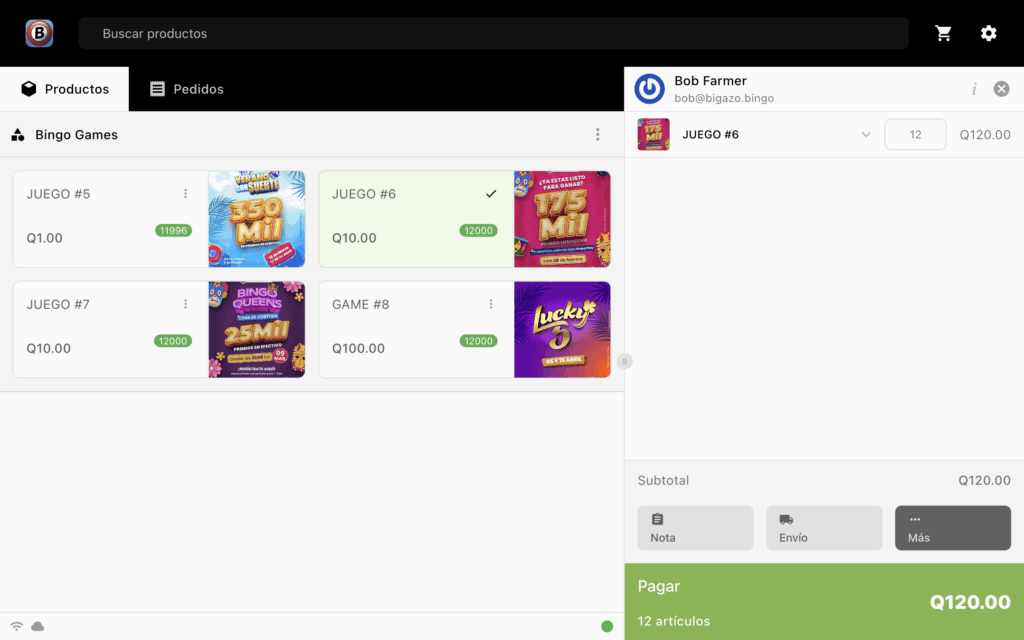
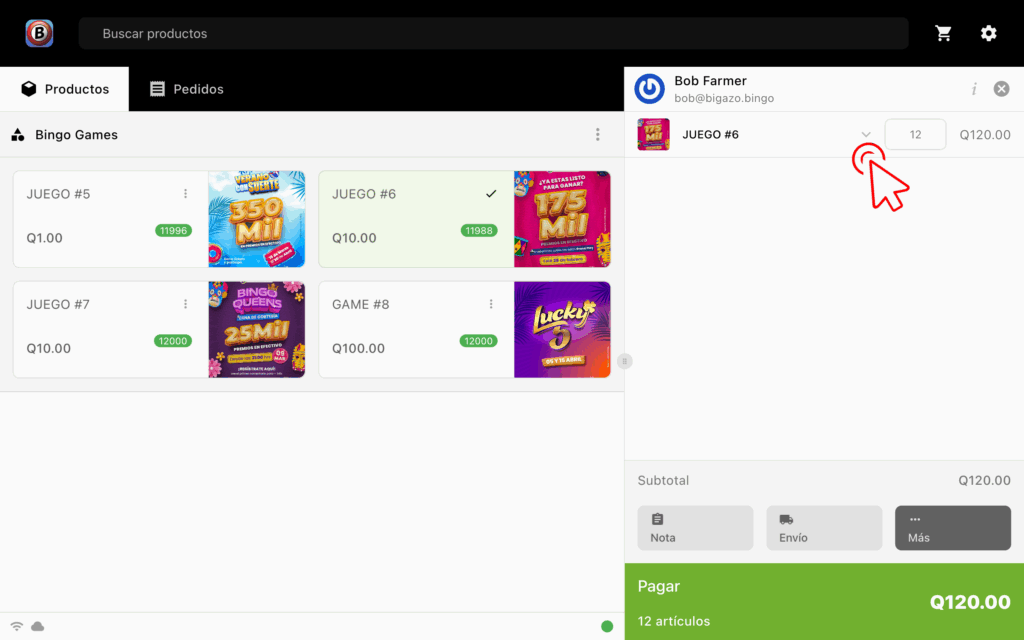
Alternativamente, puede ingresar la cantidad haciendo clic en la flecha desplegable del producto...
...e ingrese la cantidad de cartones.
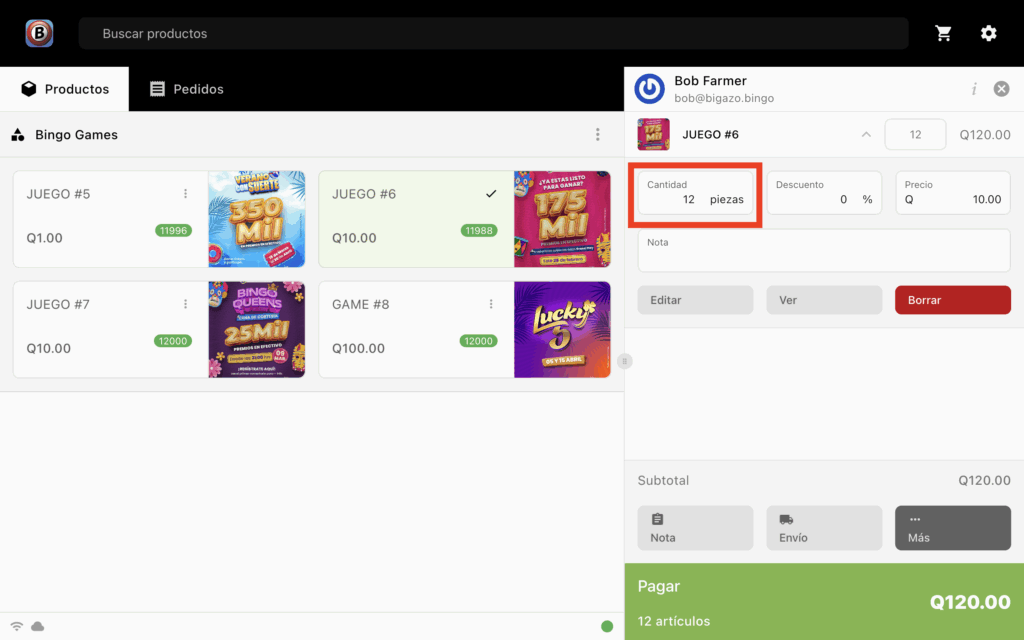
*** SE PUEDEN VENDER CARTONES ILIMITADAS POR PRODUCTO, PERO SOLO UN JUEGO POR PEDIDO.
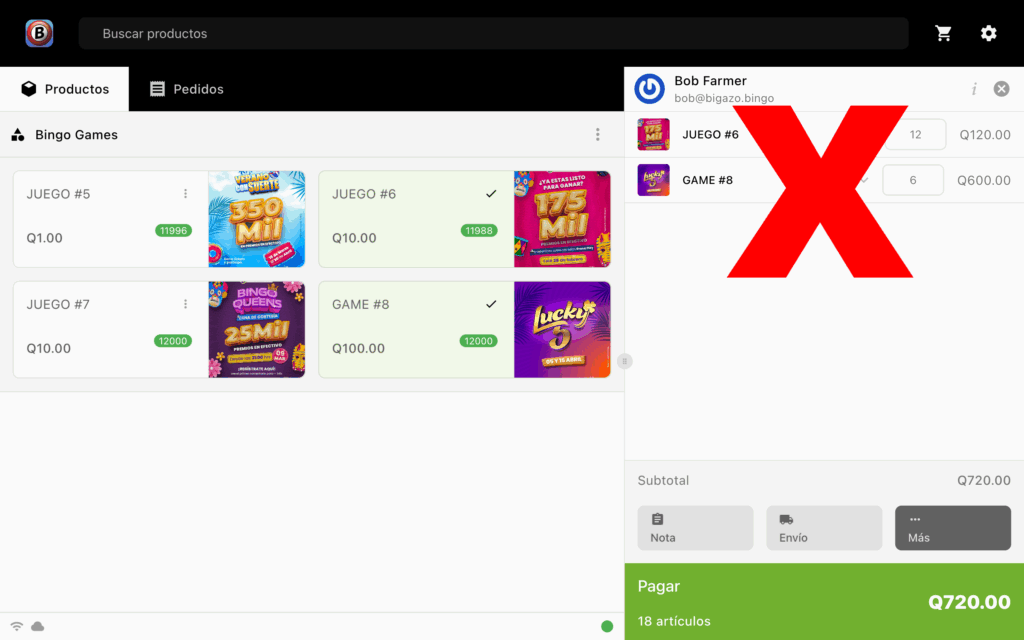
Continuar con el Pago del Juego#
7- Una vez agregados los productos, continúe con el pago haciendo clic en el botón verde Pagar.
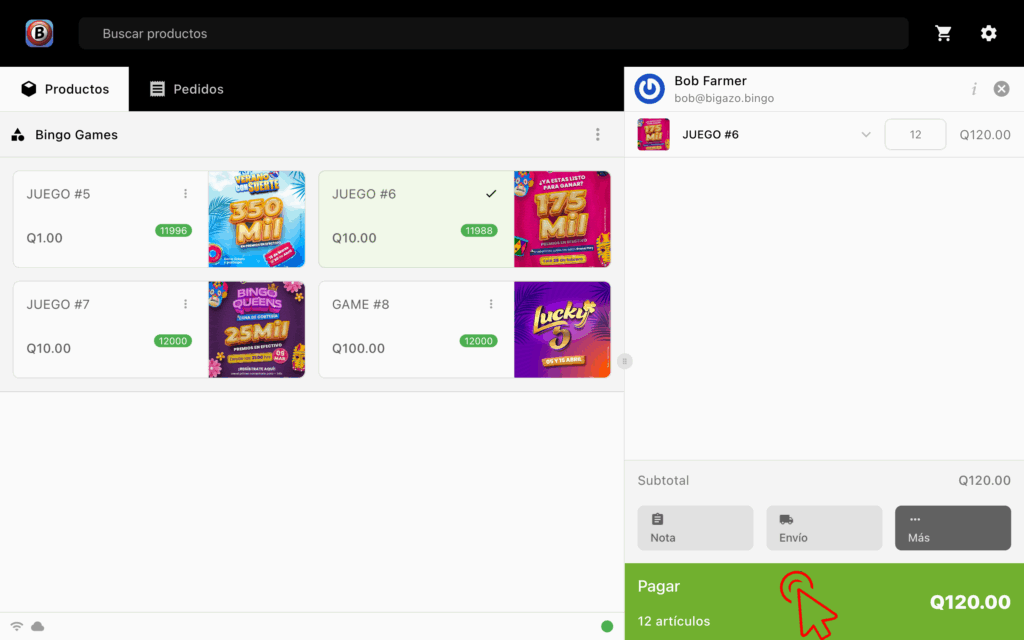
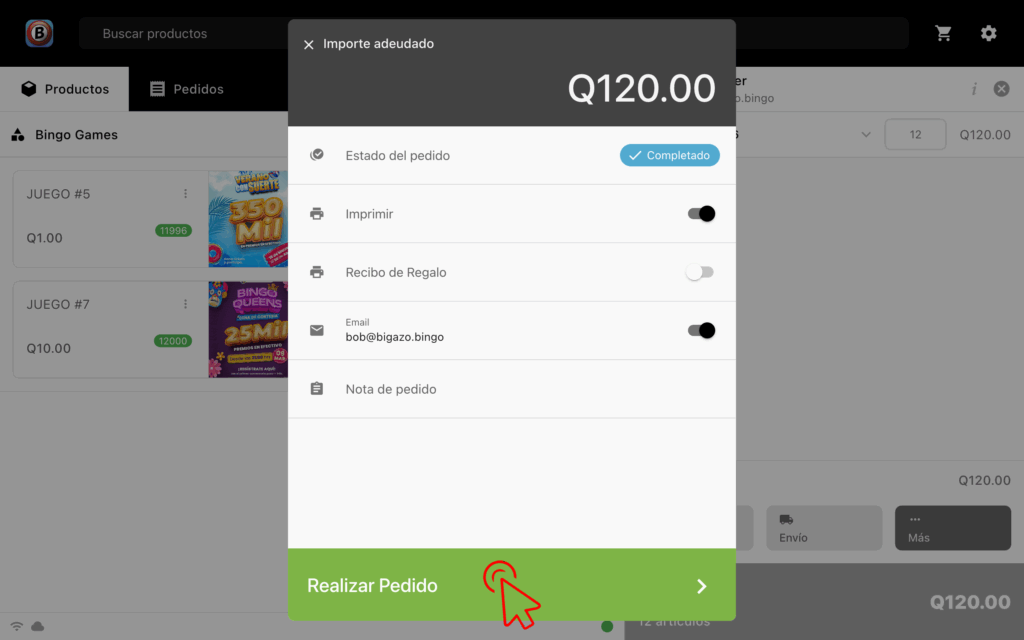
9- Seleccione el monto entregado en efectivo y haga clic en el botón Licitación.
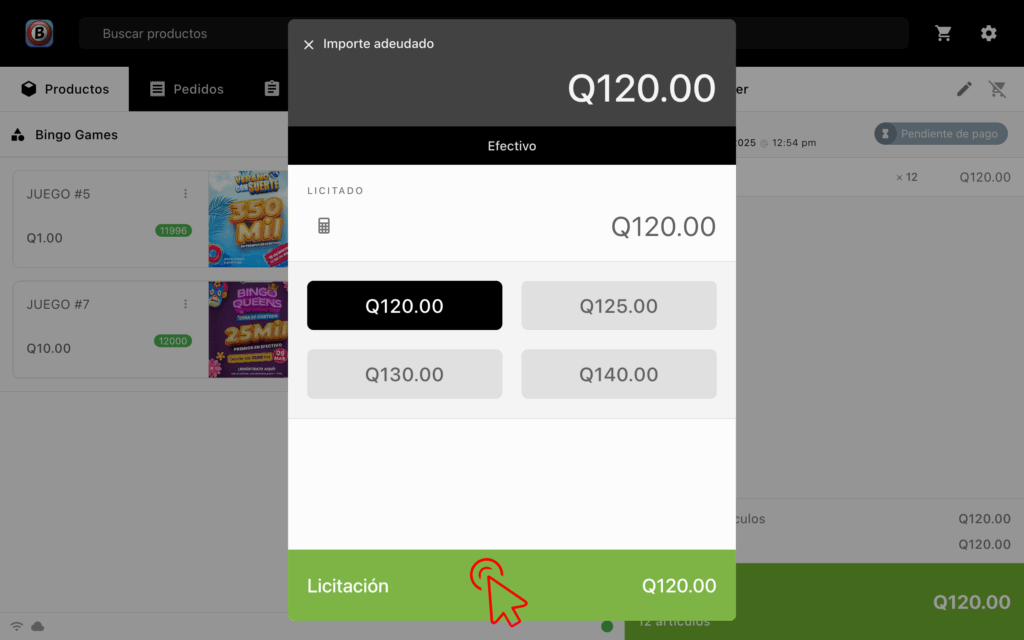
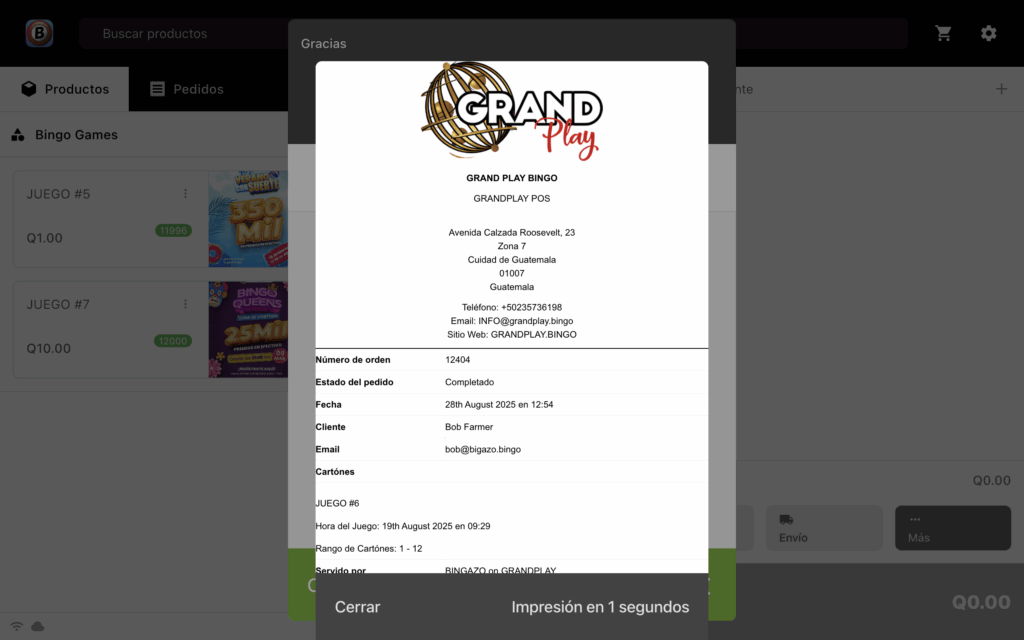
10- Se crearán los cartones del cliente.
Imprimir los Cartones#
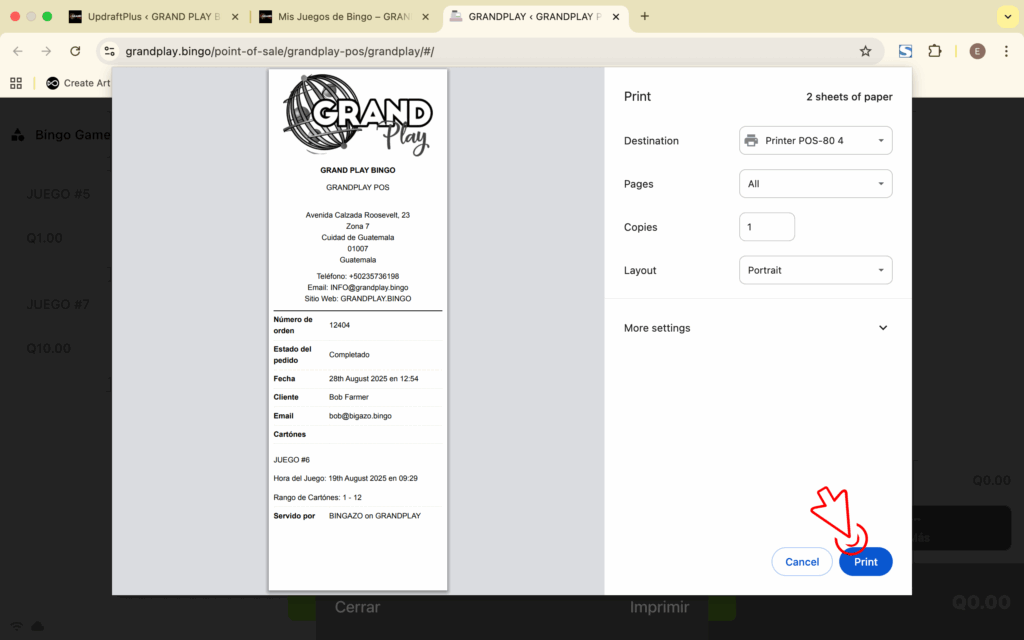
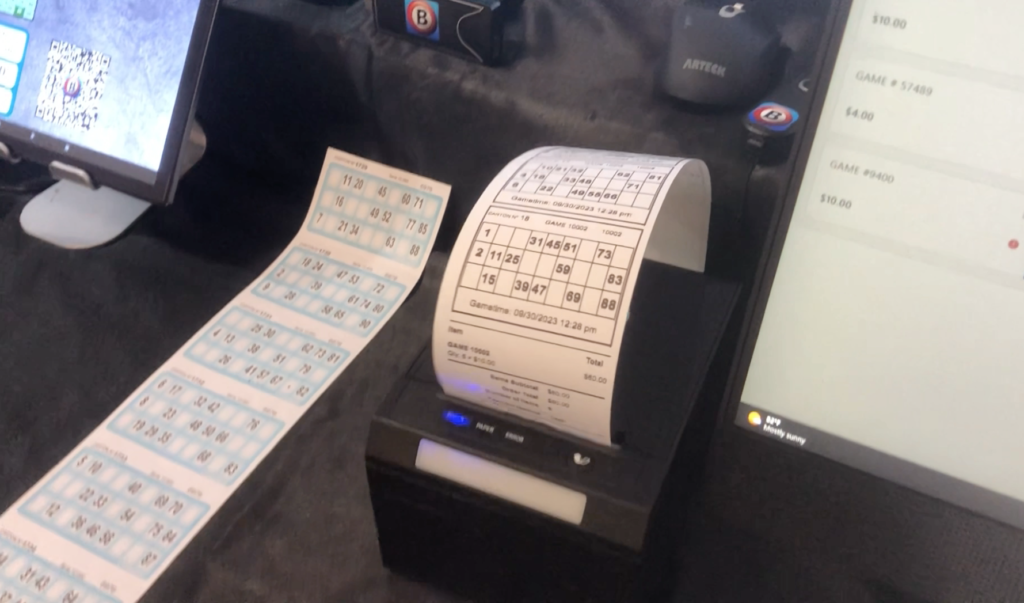
11- Imprima los cartones haciendo clic en el botón IMPRIMIR.
Cerrar Registro al Final del Día#
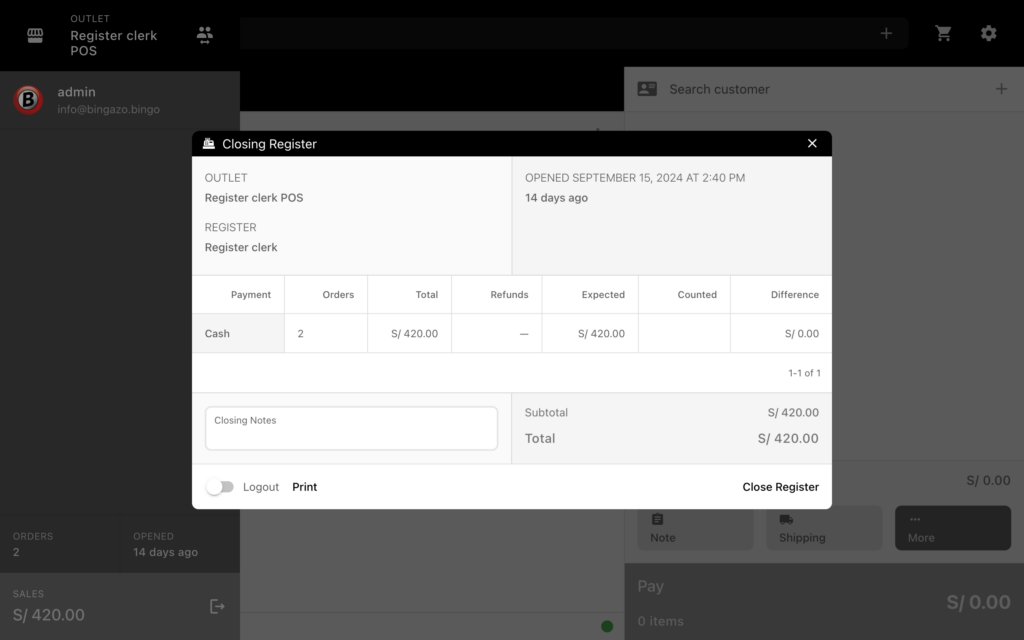
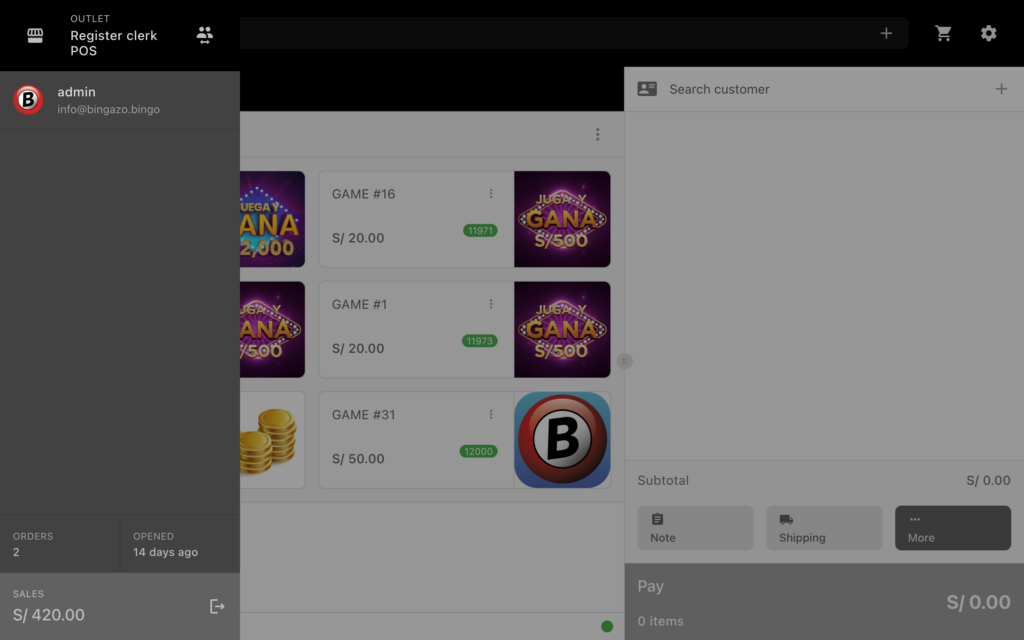
Al final del día, cada registro se puede cerrar seleccionando el logotipo de BINGAZO en la esquina superior izquierda y luego seleccione el botón Cerrar en la parte inferior de la columna. [->
Informe de Registro al Final del Día#
El informe de fin del día de registro se creará y enviará por correo electrónico al administrador de la sala de bingo.